

1. Shpaketoni dhe lidhni printerin termik të faturave
Hiqeni nga kutia printerin termik të faturave dhe sigurohuni që i keni të gjithë përbërësit e nevojshëm.
Lidhni printerin me rrjetin tuaj duke përdorur një kabllo Ethernet. Lidhni anën tjetër të kabllit me një port rrjeti ose router.
2. Ndizni Printerin Termik të Faturave: Lidhni printerin termik në prizë dhe ndizeni. Prisni që të inicializohet.
3. Merrni adresën IP të printerit
Kontrolloni cilësimet e ekranit ose të konfigurimit të printerit për të gjetur adresën e tij IP. Ky informacion është thelbësor për lidhjen e printerit me kompjuterin tuaj me Windows.
Hapni Panelin e Kontrollit > Pajisjet dhe Zëri > Pajisjet dhe Printerët. Klikoni me të djathtën mbi printerin dhe zgjidhni Vetitë. Shikoni në skedën Shërbimet Web ose Portet për të parë adresën tuaj IP.
4. Instaloni Drajverët e Printerit
Futni CD-në e drajverit që erdhi me printerin termik në kompjuterin tuaj. Ndiqni udhëzimet në ekran për të instaluar drajverët e nevojshëm. Nëse printeri juaj nuk ka një CD, vizitoni faqen e internetit të prodhuesit për të shkarkuar drajverët më të fundit.
Shembull i drajverëve të printerit: EPSON Advanced Printer Driver 6 për TM-T82X (Windows)
5. Kontrolloni Lidhshmërinë e Printerit: Konfirmoni që printeri termik është i lidhur siç duhet me rrjetin tuaj. Mund ta bëni këtë duke hyrë te Bluetooth dhe pajisjet > Printer dhe skanera.
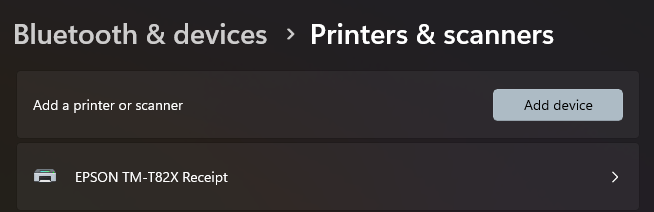
6. Konfiguro Cilësimet e Letrës
Hapni dritaren “Printera dhe Pajisje” dhe klikoni me të djathtën mbi printerin tuaj termik.
- Zgjidhni “Preferencat e printimit” ose “Vetitë e printerit” për të konfiguruar madhësinë e letrës, orientimin dhe cilësime të tjera bazuar në kërkesat tuaja.
7. Printim Testi: Printoni një faqe testimi për t’u siguruar që printeri juaj termik po funksionon siç duhet. Klikoni me të majtën mbi printerin termik dhe gjeni opsionin “Printo Faqen e Testimit”.
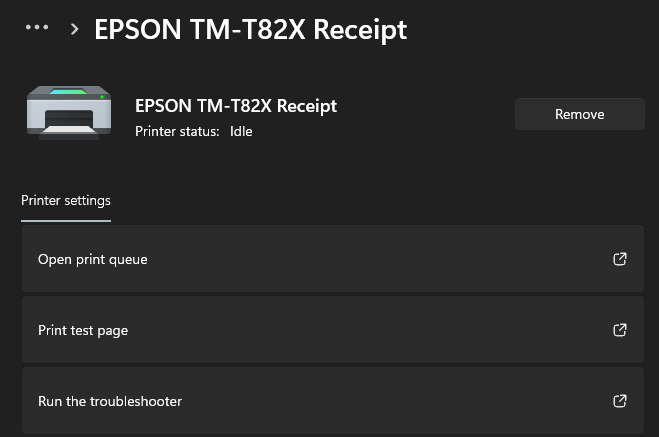
8. Zgjidhja e problemeve (nëse është e nevojshme)
Nëse hasni ndonjë problem, referojuni manualit të printerit ose vizitoni faqen e internetit të mbështetjes së prodhuesit për udhëzues për zgjidhjen e problemeve.
Urime! E keni konfiguruar me sukses printerin tuaj termik të faturave në Windows me një lidhje Ethernet. Tani duhet të jetë gati për përdorim me printimin e faturave Panda.